레노버 S340-14API 언박싱.가성비 노트북 개봉기 사용후기
"40만원대 가성비 노트북
레노버 아이디어패드 S340-14API 언박싱 개봉기 사용후기"
Lenovo S340-14API 라이젠 R5 DOS 8gb+256gb
집에 쓰던 노트북이 말썽이네요.
버벅거리고 속도도 느려지고 무게도 무겁고
이참에 노트북 바꿀까..?
생각했다.
그래서
가볍고 빠른 노트북을 알아보았습니다.
가격을 알아보니 너무 비싸네요.
그중에 괜찮은 넘을 하나 발견.
레노버 아이대패드 S340-14API !!
제일 싼 곳을 알아보고 구매 결정.
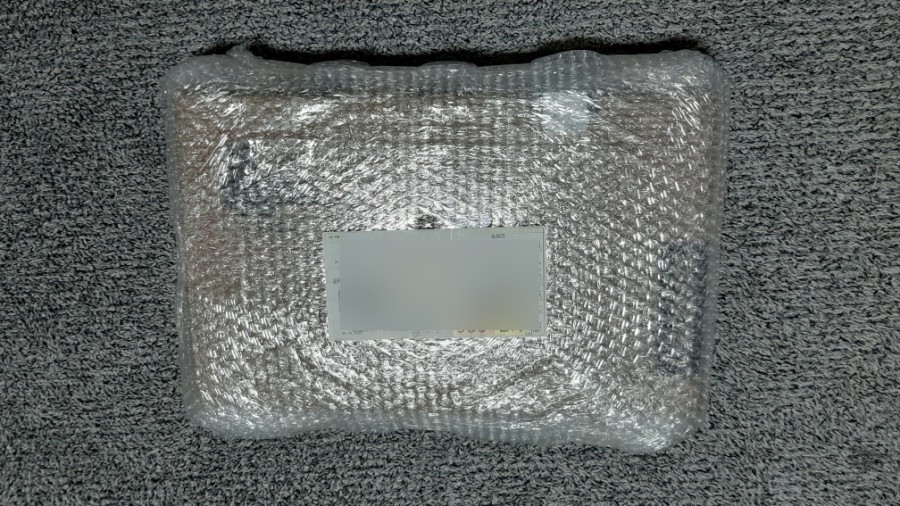
드디어 왔다. 레노버 14인치 노트북
업그레이드 이벤트로 SSD 128G를 256GB로
메모리 RAM 4GB를 8GB로 업그레이드되었고
할인 쿠폰 적용해서 46만원 정도에 구입했습니다.
주문한지 4일 정도 걸렸네요.
뽁뽁이로 칭칭 감아서 왔네요.
Radeon RX Vega8 그래픽 내장.
인텔 코어i5-8250U보다 빠르다는
RYZEN 5 3500U CPU 프로세서 장착.
디스플레이는 1920X1080 14인치 FHD 리얼 IPS탑재.
무게는 1.49kg인데 들어보니 생각보다 약긴 무겁네요;;
기존 쓰던 15인치 노트북에 비하면 가볍지만....
자세한 S340-14API 스펙은 아래와 같습니다.
- 레노버 아이디어패드 S340-14API 사양/스펙 -
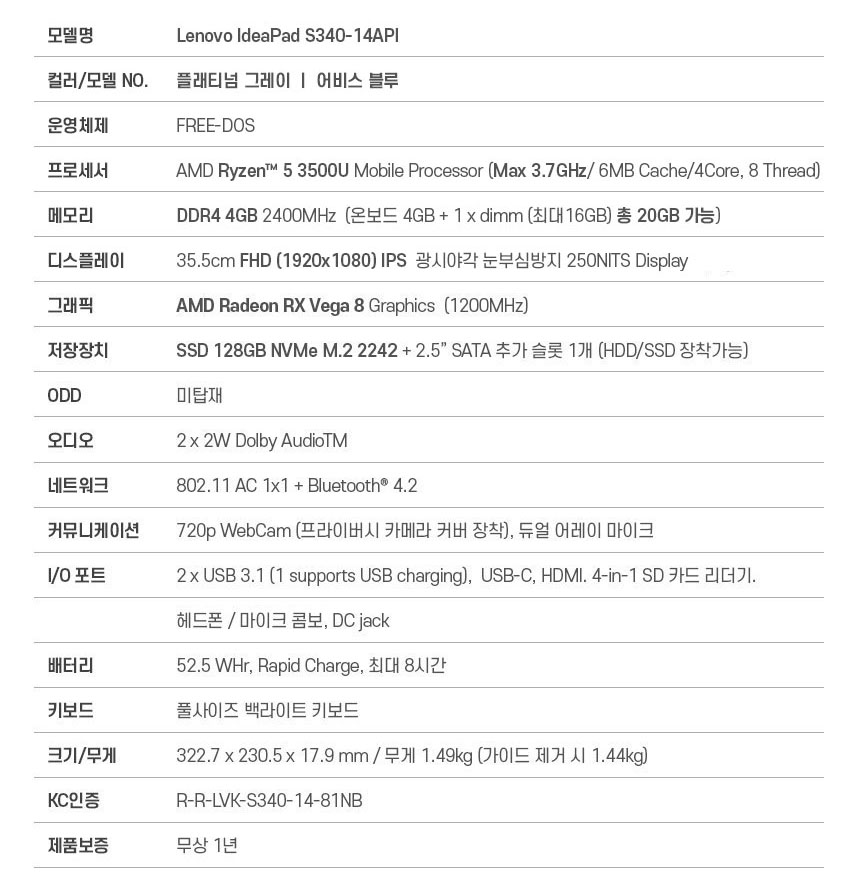
레노버 아이대패드 S340-14API 사양 상세스펙
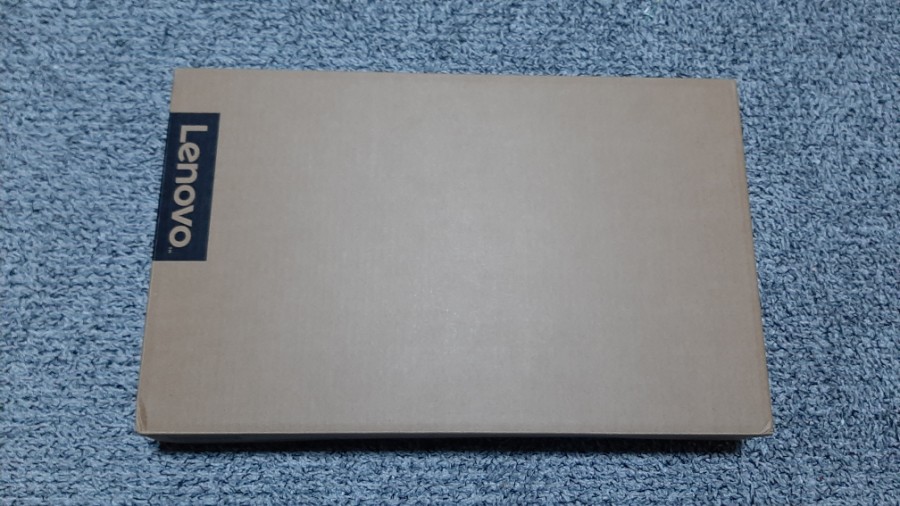
뽁뽁이 뜯고 안에 있던 레노버 노트북 박스가 모습을 드러냈습니다. ㅎㅎ
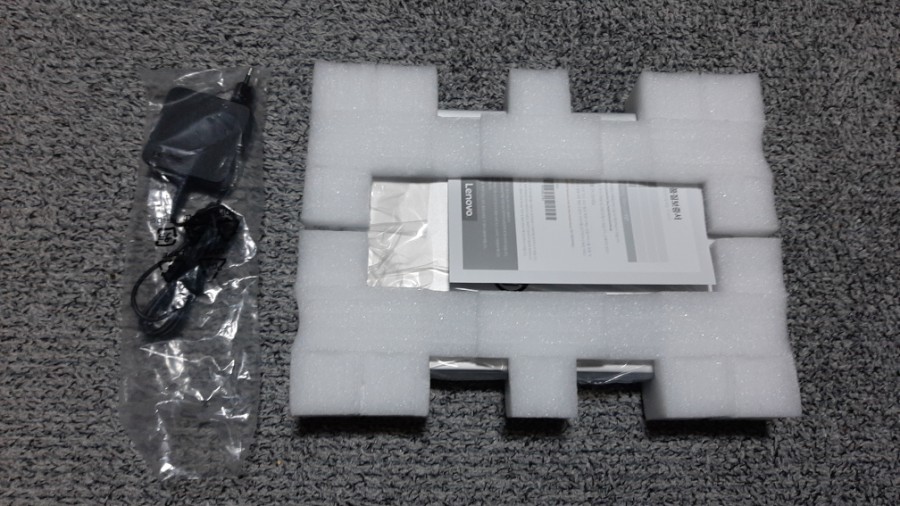
박스를 제거하니 사진저럼 들어 있습니다.
전원 어덥터와 노트북 본체 사용 설명서 등이 있고요.
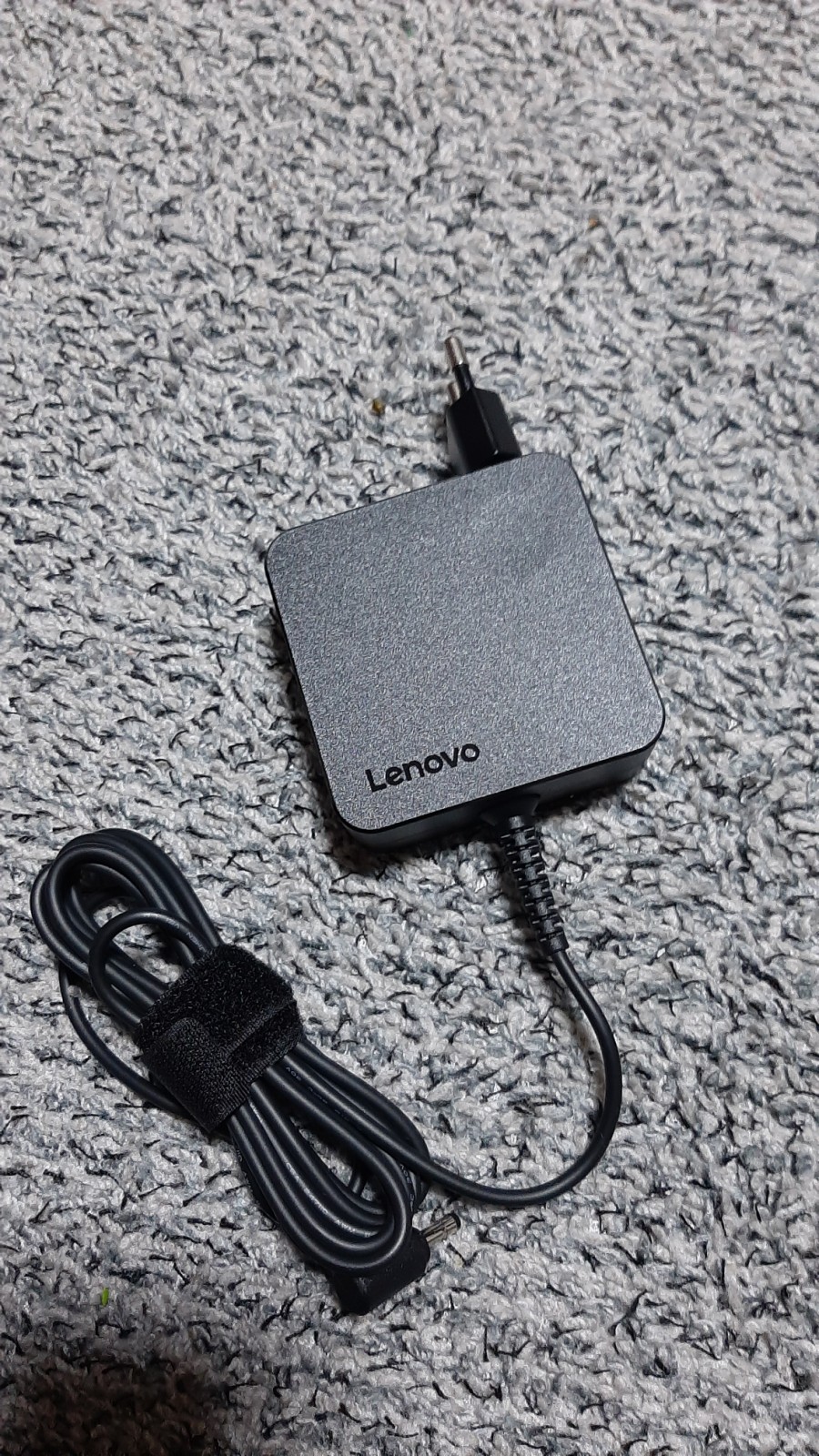
먼저 전원아덥터부터 살펴보겠습니다.
전원 어덥터가 정사각형으로 깔끔하게 생겼습니다.
전에 쓰던 노트북 어덥터에 비하면 많이 작아졌죠.
15분 충전에 2시간 사용 가능하다고 하네요.
100% 충전하면 최대 8시간 사용 가능~
지금 쓰는 노트북은 100프로 충전해도 2시간을 못가요.ㅍㅍ
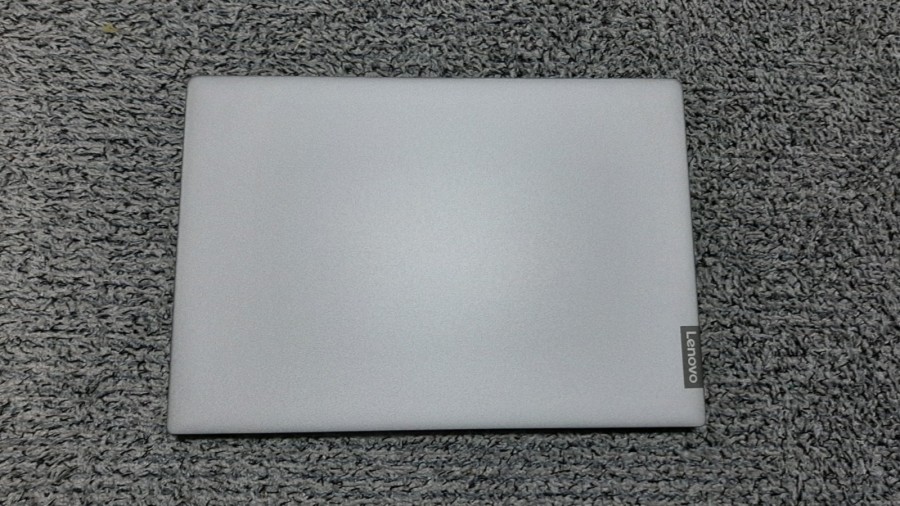
노트북 본체입니다.
색상은 그레이입니다.
블루색도 있는데 그레이색이 깔끔한 것 같아서 그냥 그레이 색상으로 선택했습니다.
혹시 깨지거나 스크래치나 불량인 곳은 없나 구석구석 살펴보았으나 다행히 이상은 없네요.ㅎ
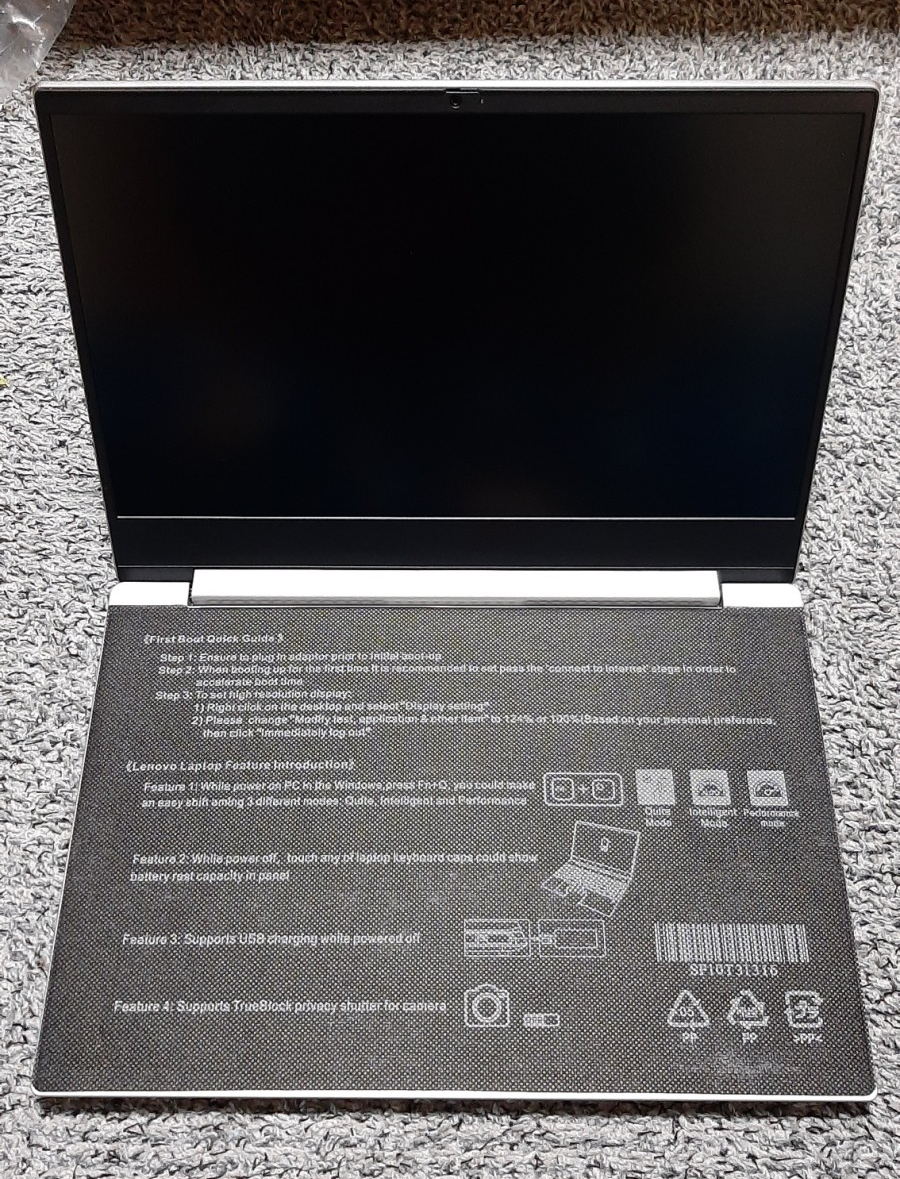
노트북 뚜껑을 열어보았어요.
안에 시트지가 깔려있네요.
뭐라뭐라 적혀있지만 거둬버리고.. 휙~
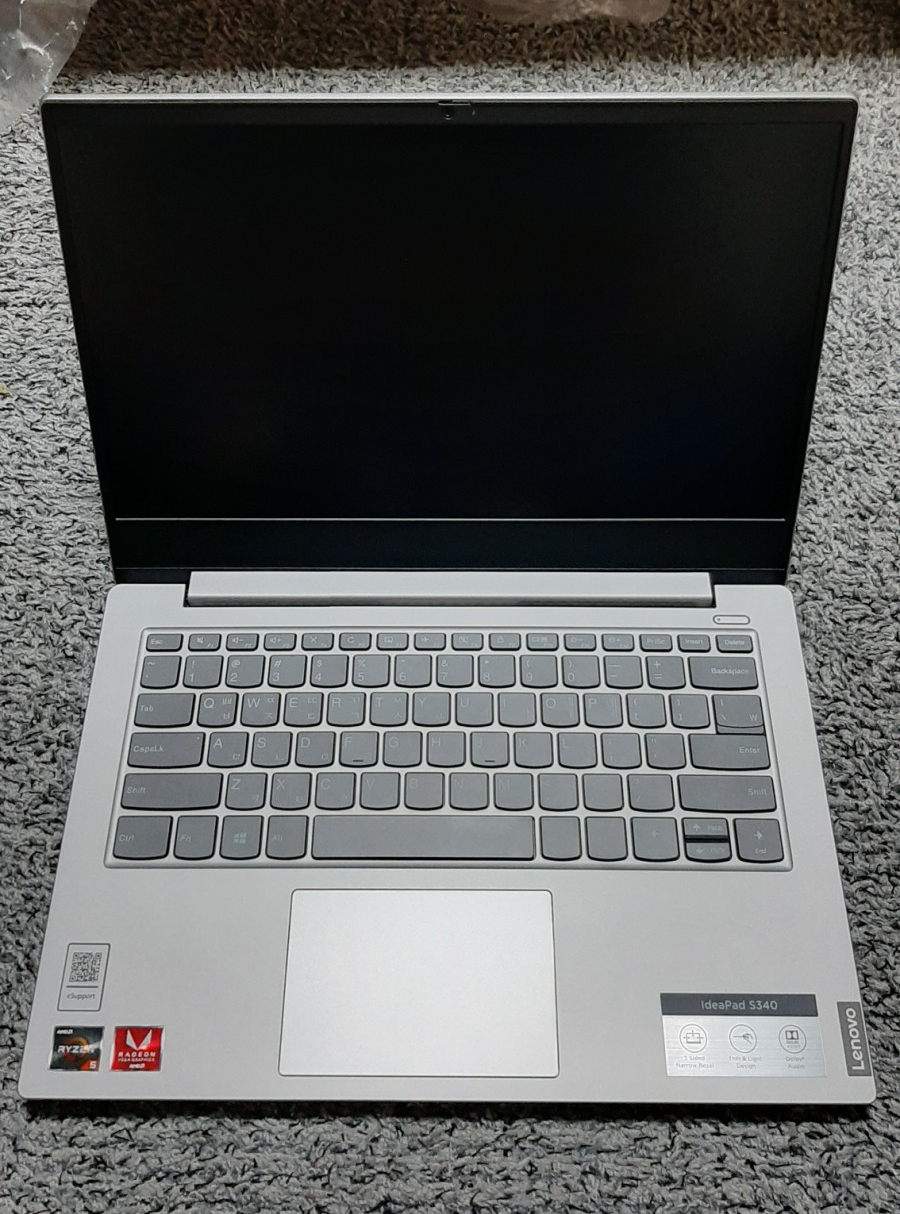
깔끔한 레노버 S340-14API의 모습입니다.
아담하게 생겼습니다.
일단 디자인 면에서는 합격입니다.ㅎ

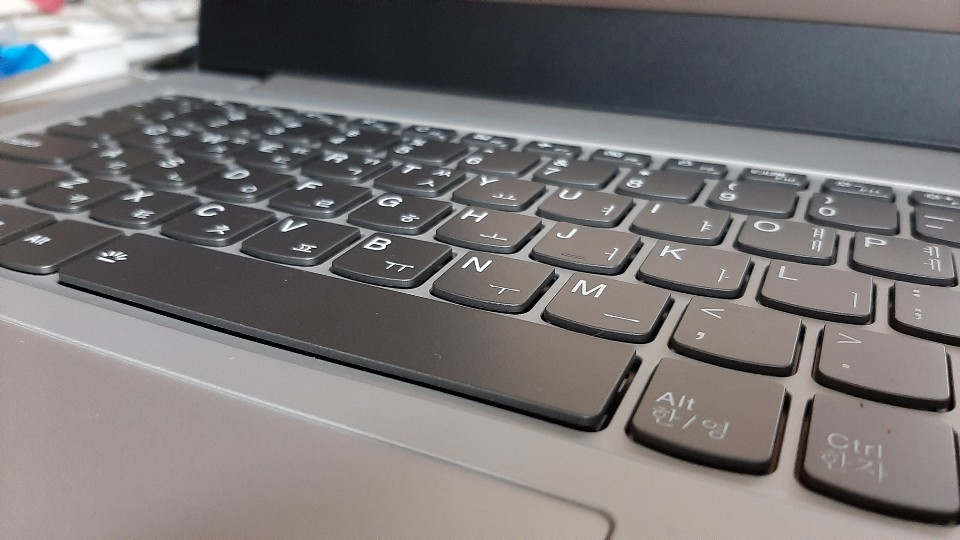
키보드 부분입니다.
다른 노트북에 비해 키 부분이 커서 좋아요.
키 부분이 커서 타자칠 때 오타칠 확률이 적은 것 같습니다.
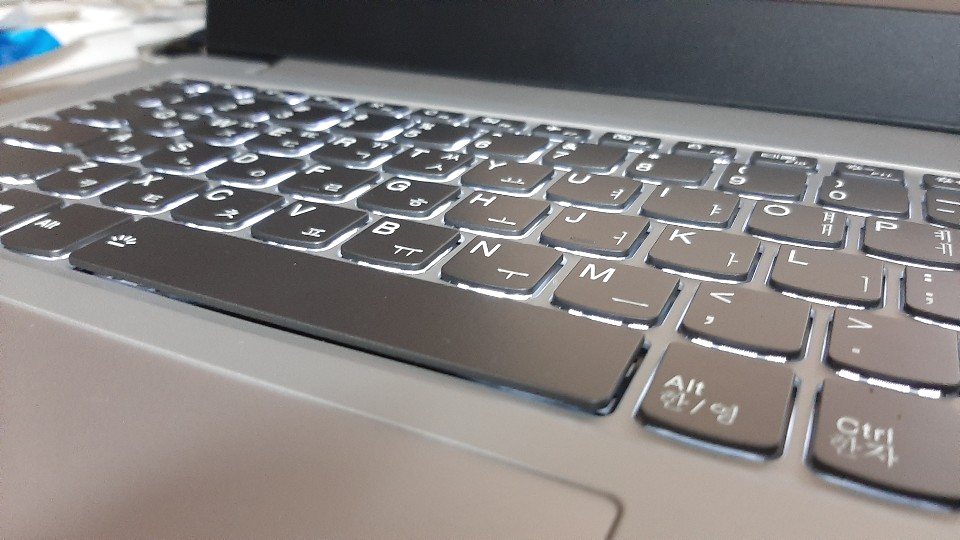
S340-14API의 또 하나의 좋은 점이 백라이트 기능이 있다는 겁니다. ㅎ
Fn + Space키를 누르면 키보드 아래쪽에서 불이 들어옵니다.
잘 보이시나요?
시진에서는 표시가 잘 안 나네요;;
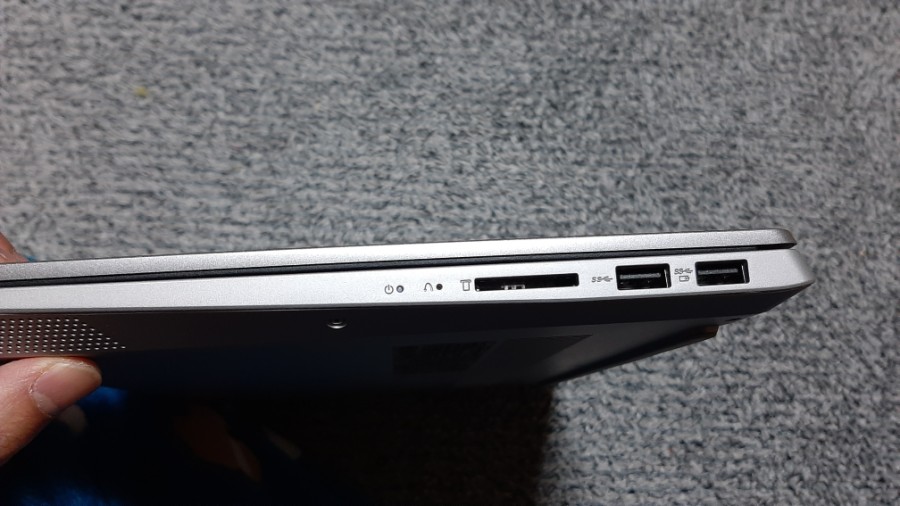
노트북 오른쪽 부분을 살펴볼까요?
제일 왼쪽부터 전원표시등, 초기화 버튼, SD카드리더기, USB 3.1포트 2개가 있습니다.
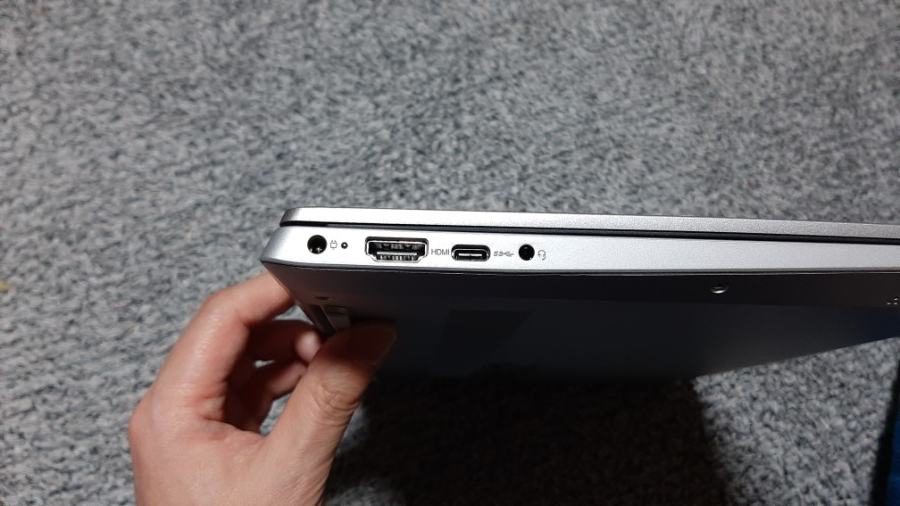
왼쪽 부분을 살펴볼까요?
제일 왼쪽부터 DC전원 잭, HDMI포트, USB-C포트, 오디오잭이 있습니다.
레노버 S340-14API은 보시다시피 랜선 포트는 없습니다.
무조건 무선랜으로 작업을 하셔야 해요.

아래쪽 양쪽 부분에 스테레오 스피커가 있습니다.
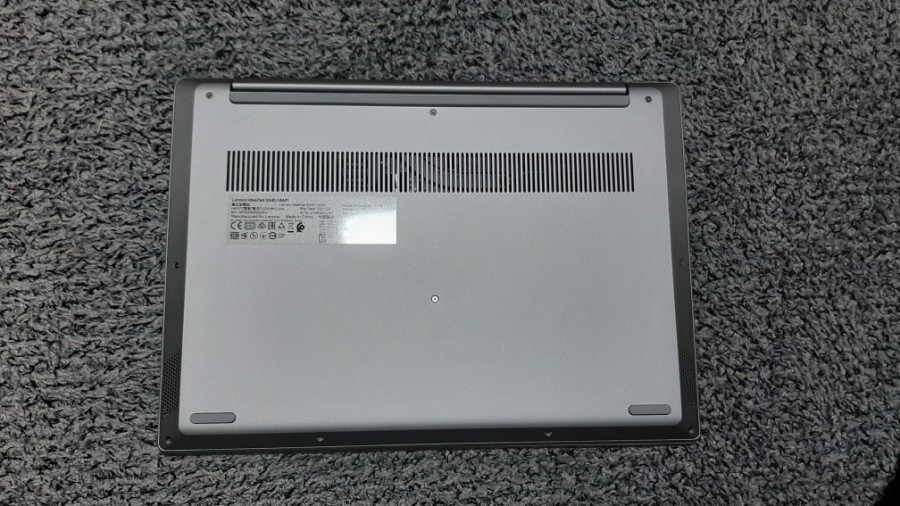
노트북 바닥쪽엔 환풍구멍이 있습니다.
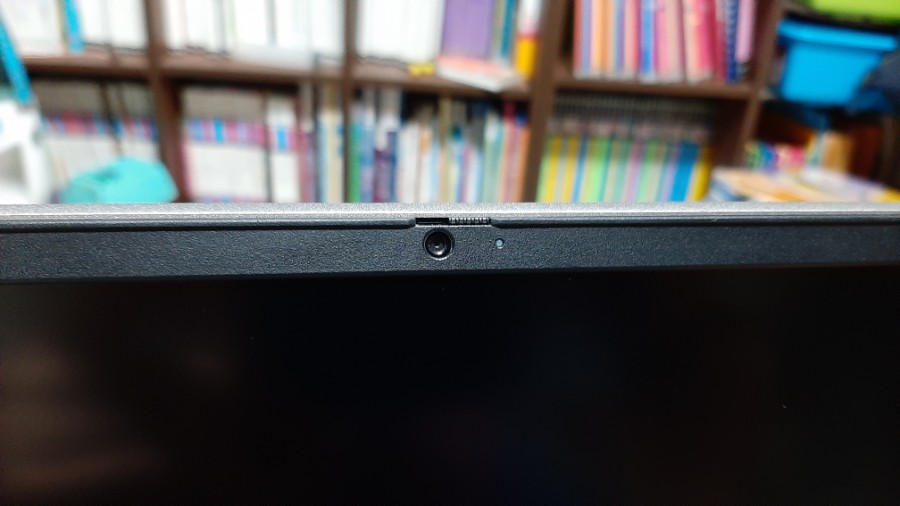
모니터 화면 위쪽에 웹캠도 장착되어 있어요.
잘 쓸 일은 없겠지만요..
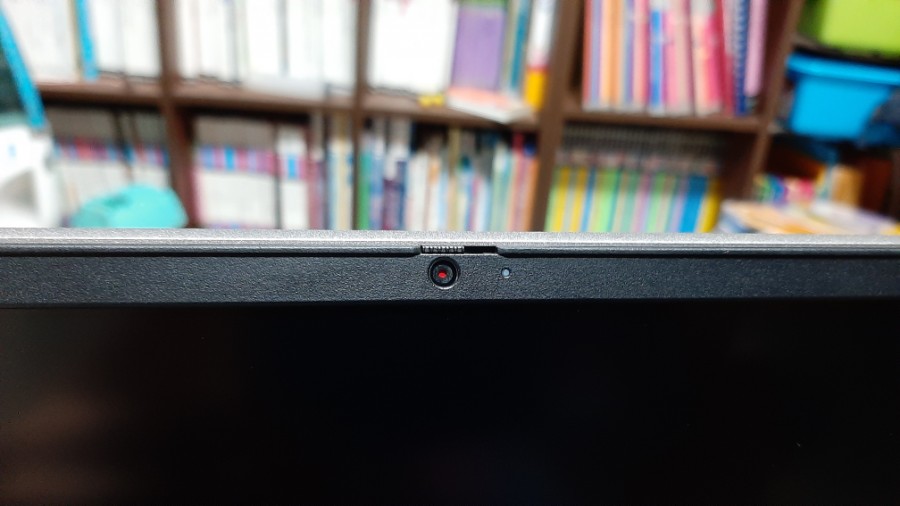
프라이버시 셔터로 사용하지 않을 때는 밀어서 닫음으로써 보안 강화, 사생활 보호가 됩니다.
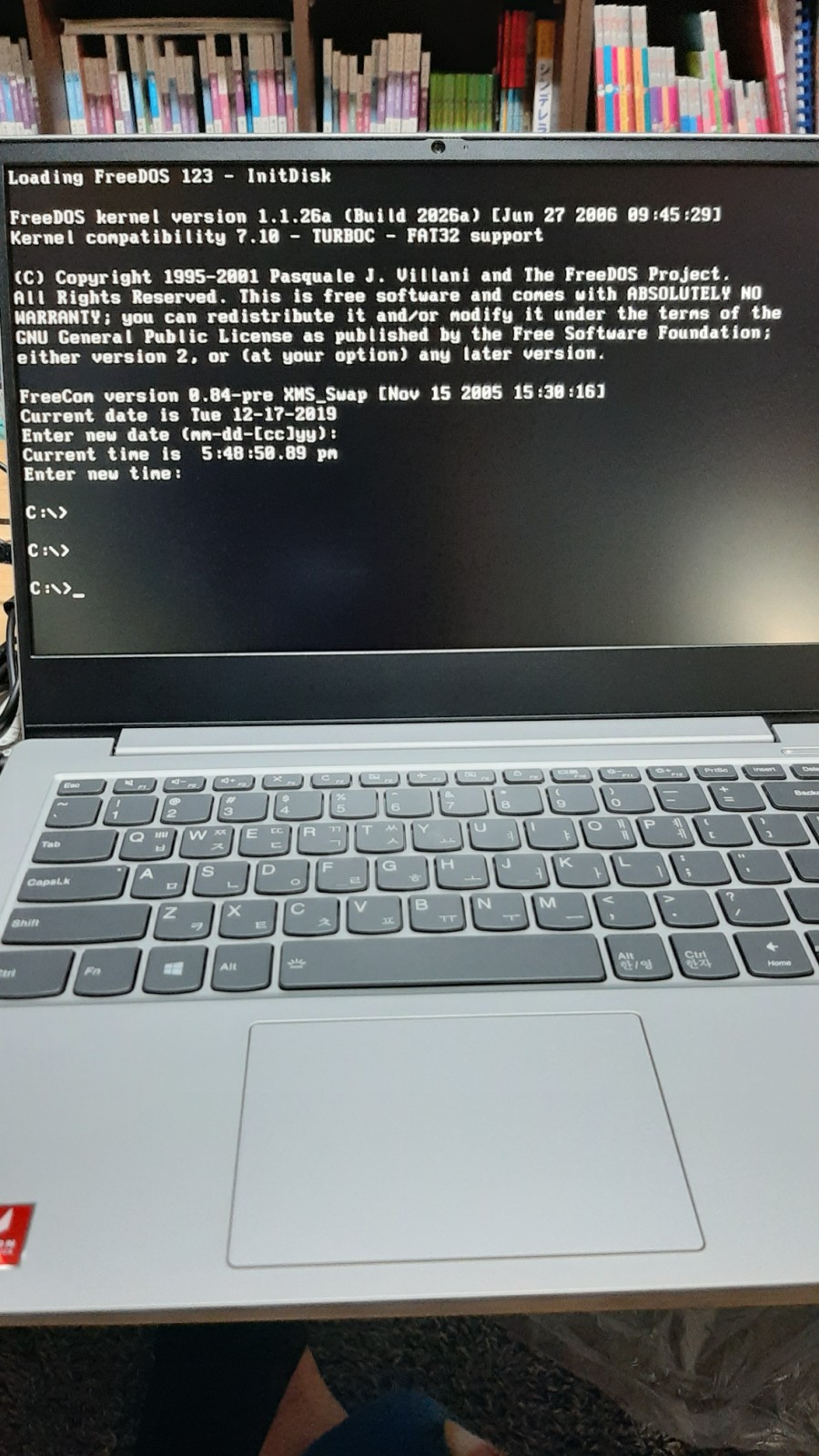
레노버 S340-14API의 DOS 버전이기 때문에
당연히 윈도우가 설치가 되어 있지 않습니다.
윈도우 OS는 직접 설치하셔야 해요!

윈도우 설치 USB를 만들고
윈도우 10을 직접 설치했습니다.
속도가 빨라 설치는 금방 끝나네요 .ㅎ
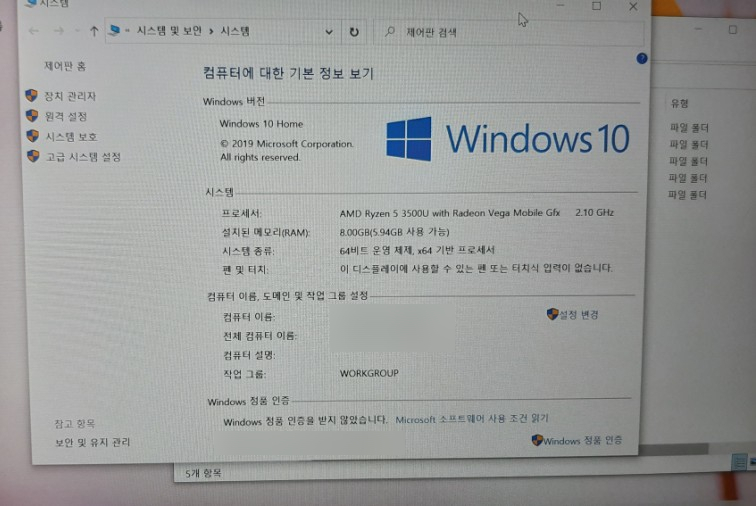
윈도우 기본 정보입니다.
설치 메모리가 8G인 것을 확인이 되네요.
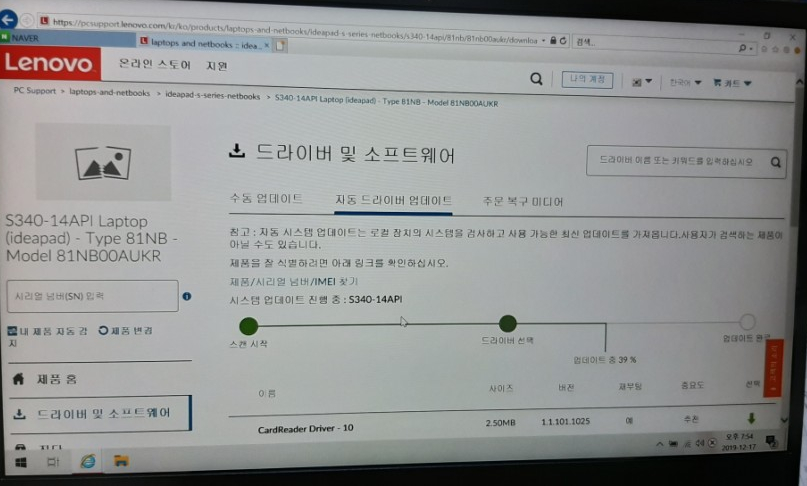
윈도우 설치가 끝났으니
이제 드라이버를 설치해야 합니다.
웬만한 거는 윈도우10 설치 시 드라이버가 자동으로 잡히지만
나머지 것들은 레노버 홈페이지에 들어가서
모델명으로 검색 후 자동 드라이버 업데이트하시면 됩니다.
나머지 마이크로 오피스, 한글, 포토샵 등 기본적인 프로그램을 설치를 다 끝냈습니다.
저는 블로그 포스팅이나 사진 편집, 인터넷 쇼핑, 검색을 주로 하기 때문에 이 노트북이 딱인 것 같습니다.
일반 문서작성이나 동영상 편집, 영화 보기 등
무리 없이 잘 돌아가는 것 같습니다.
저는 게임 같은 것은 따로 하지 않기 때문에
게임을 돌려보지는 못했습니다.
마지막으로 기존에 쓰던 15인치 LG노트북과 레노버 S340-14API 노트북 크기를 비교해보았습니다.
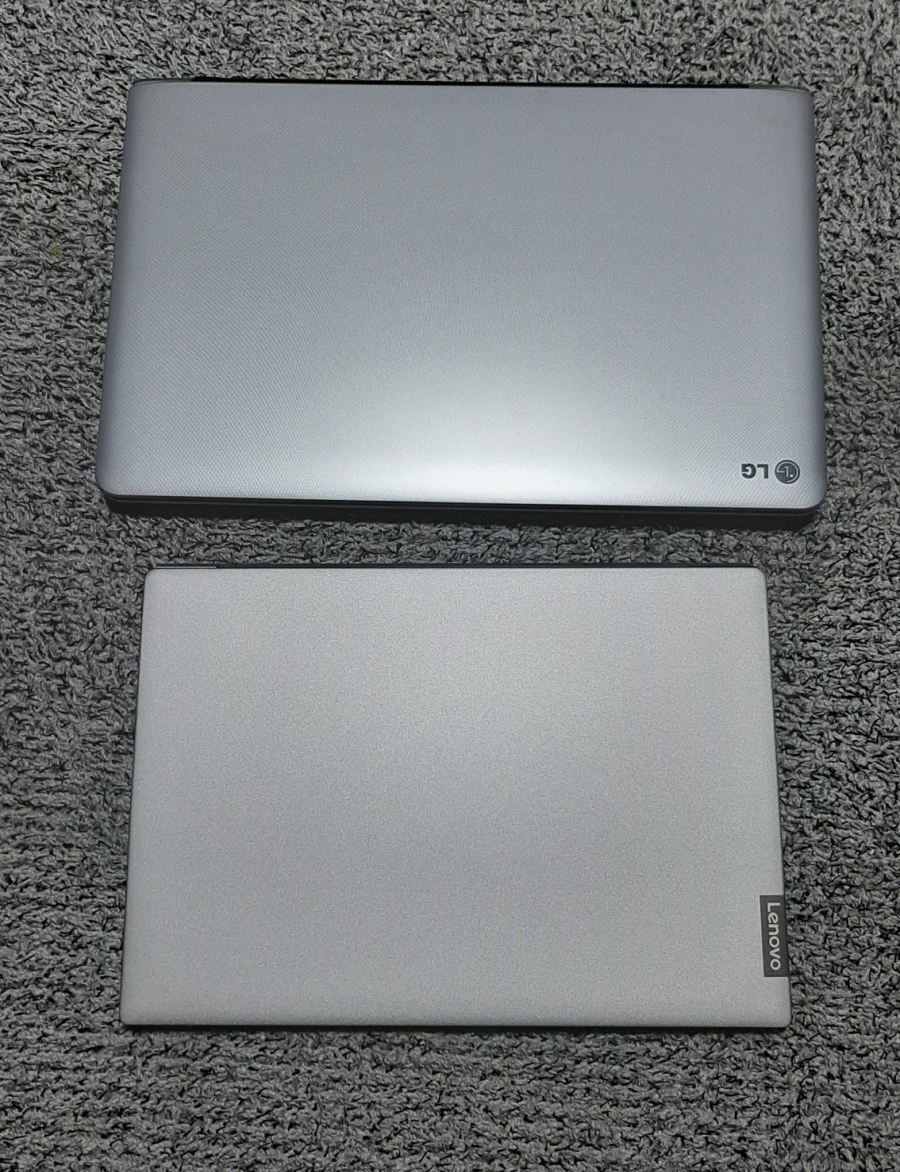
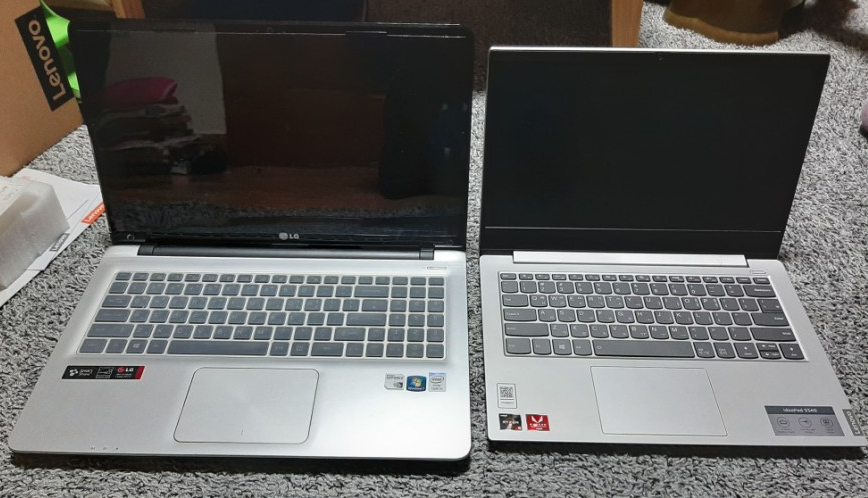
기존 15인치 LG노트북에 비하면
일단 두께가 얇고
크기는 14인치니깐 당연히 작죠. ㅎ
무게는 반 정도 가벼운 것 같습니다.
이제 어디 갈 때는 레노버 S340-14API 노트북만
가지고 다녀야겠습니다.
기존 노트북은 데스크탑 대신에 ㅎㅎ
이 정도 가격에 이만한 성능/사양이면
괜찮은 노트북이라 생각합니다.
이번에 구매한 레노버 노트북이 고장 나지 않고 오래오래 쓸 수 있었으면 좋겠습니다~
직접 구매하고 쓴 후기글인 것을 알려드립니다.
40만원대 가성비 노트북 아이디어패드 레노버 S340-14API 언박싱 개봉기 사용후기 포스팅은 여기까지입니다~
#S340, #레노버 S340, #레노버 노트북, #레노버 노트북 S340, #레노버 가성비 노트북, #가성비 노트북, #가성비 노트북 추천, #가성비 좋은 노트북, #40만원대 노트북, #lenovo S340, #레노버 S340-14API