포토북 할인 쿠폰으로 저렴하게 포토앨범 만들기. 몬스터북편
"할인 쿠폰으로 싸게 저렴하게 포토북 만들기.
몬스터북 포토앨범 제작,쿠폰 등록/적용 하기"
이번에 베트남 여행을 다녀오고 나서 기념으로 포토북(포토앨범)을 직접 만들기로 했습니다.
포토북 제작하는 것을 알아보니 가격이 만만치 않더라고요.
그래서 여기저기 알아본 결과
몬스터북이라는 사이트를 알게 되었어요.
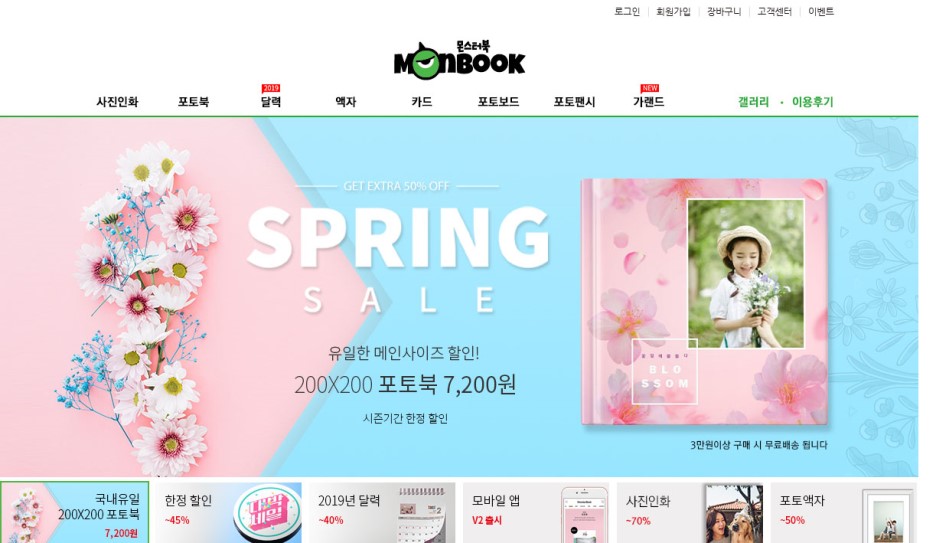
몬스터북은 포토북 할인 쿠폰을 판매하고 있더라고요.
네이버쇼핑에 들어가서 "몬스터북 포토북"이라고 치면 할인 쿠폰을 싸게 구매할 수 있습니다.ㅎ
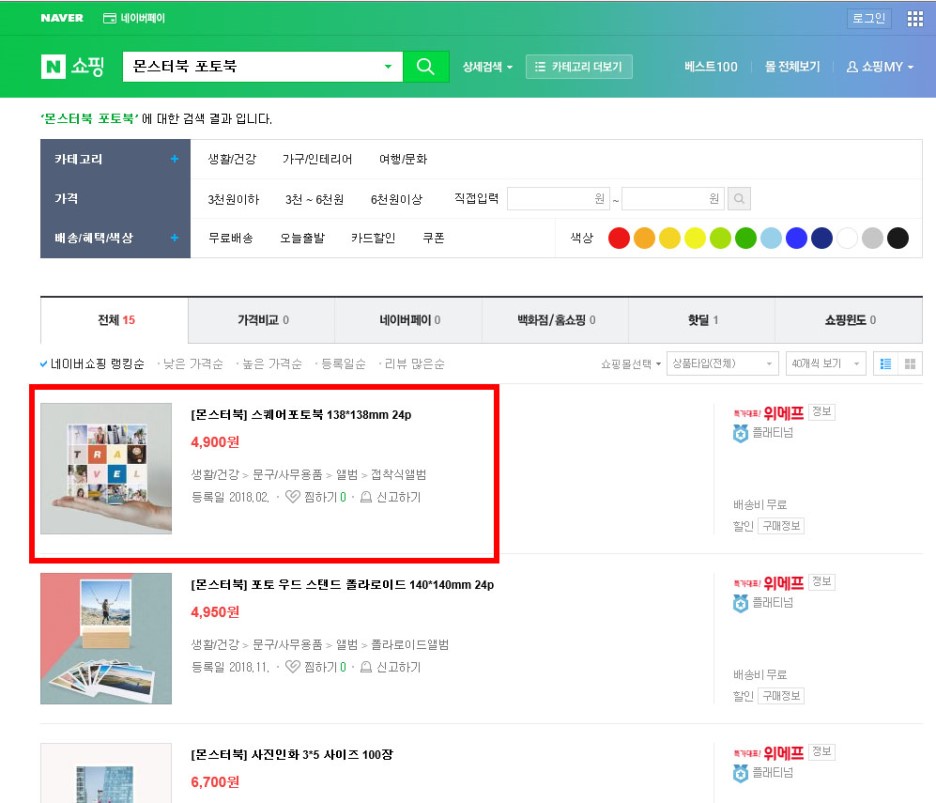
스퀘어포토북 138cm*138cm 24p에
위메프에서 4900원에 판매하고 있네요.
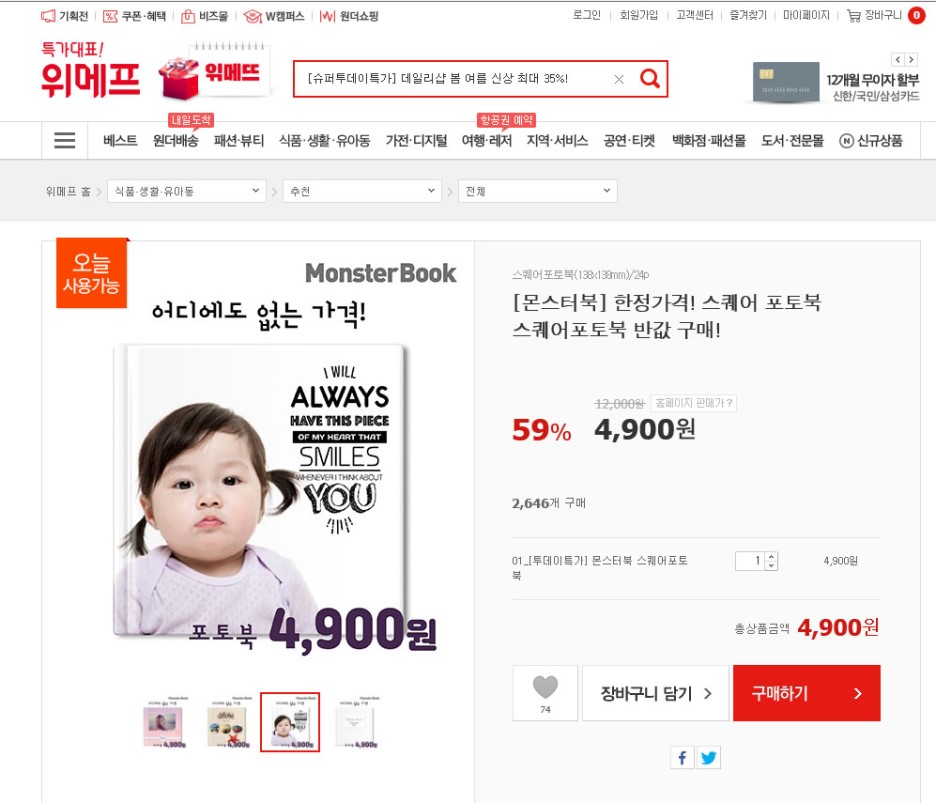
우와~싸다. 포토북 만드는데 5000원도 되지 않는다니.. ㅎㅎ
사이즈는 정사각형이고 작고 아담한 사이즈네요. ㅎ
쿠폰은 138cm*138cm사이즈(스퀘어포토북)만 할인이 되나 봅니다.
다른 사이즈도 할인이 되면 좋은데 ..
포토북 페이지수는 24페이지.
이 가격에 이 정도면 훌륭하지요.
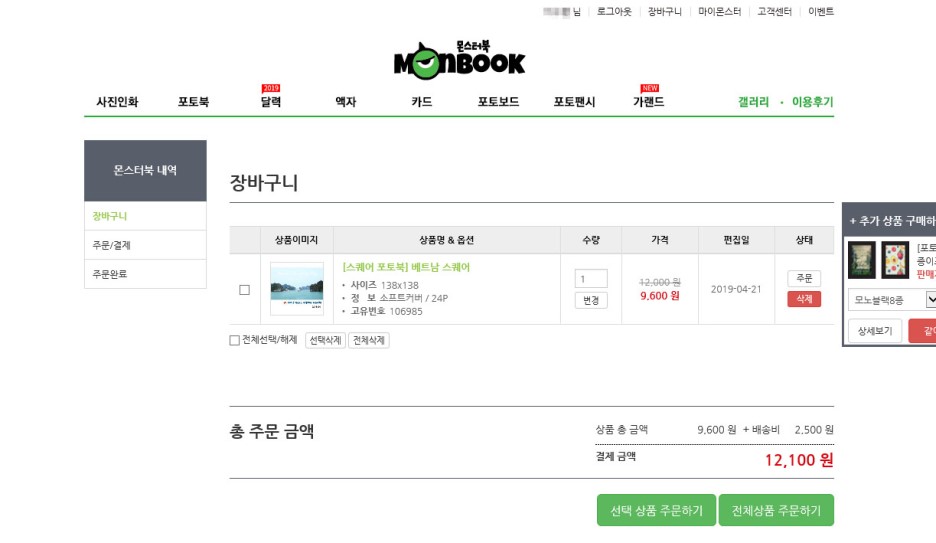
그 대신 배송비(2500원)는 따로 결제해야 하고
포토북은 직접 사진을 올려서 제작해야 합니다.
몬스터북 홈페이지 포토북 메뉴에서
스퀘어 포토북만 할인 쿠폰이 사용 가능합니다.

그럼 몬스터북 쿠폰 등록방법을 한번 알아볼까요.
쿠폰 등록 방법은
몬스터북 홈페이지에 들어가시면 위에 메뉴에서 "마이몬스터" 페이지로 들어갑니다.
(회원가입은 기본으로 해야겠죠)
마이몬스터페이지 왼쪽 메뉴에 "쿠폰등록 및 사용 내역" 메뉴로 들어갑니다.
그 페이지에서 쿠폰 등록 부분에 구매한 할인 쿠폰번호를 입력하면 사용 가능 쿠폰으로 표시됩니다.
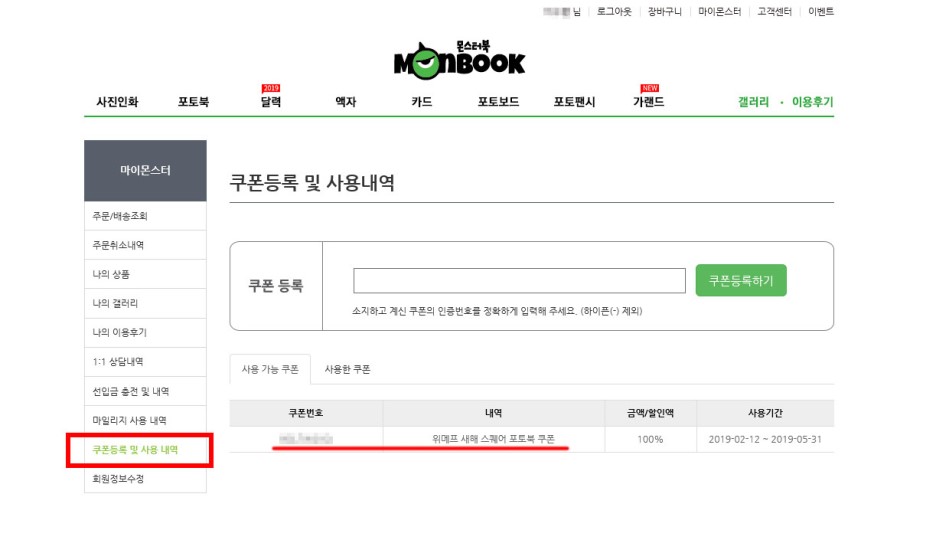
쿠폰 사용 방법은
포토북 디자인을 다 완료하고 장바구니에 담은 다음. 주문하기 클릭.
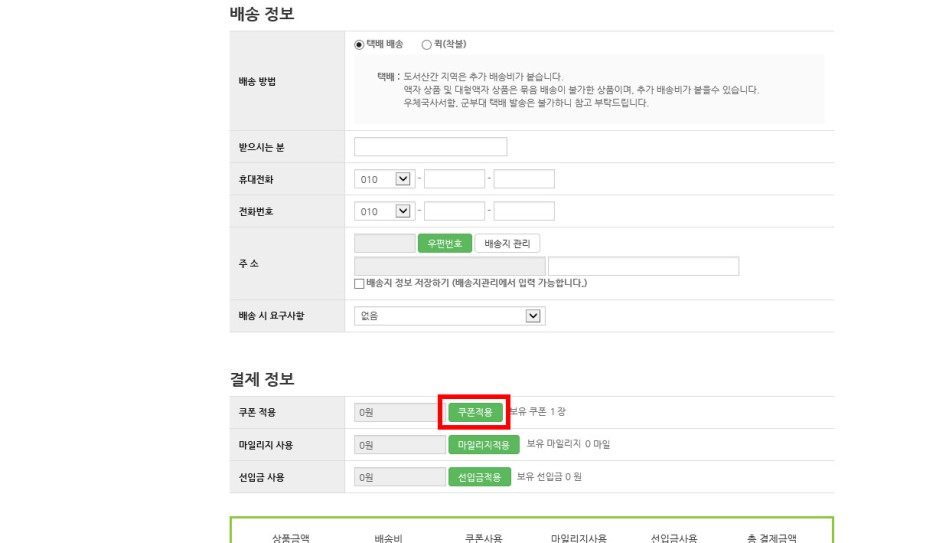
주문정보 입력창이 뜨면 결제 정보에서 "쿠폰적용" 버튼을 클릭합니다.
나의 쿠폰 조회/적용 창이 뜨면서 사용 가능한 쿠폰이 보이 실 겁니다.
쿠폰에 체크하고 적용하셔서 결제 진행하시면 됩니다.
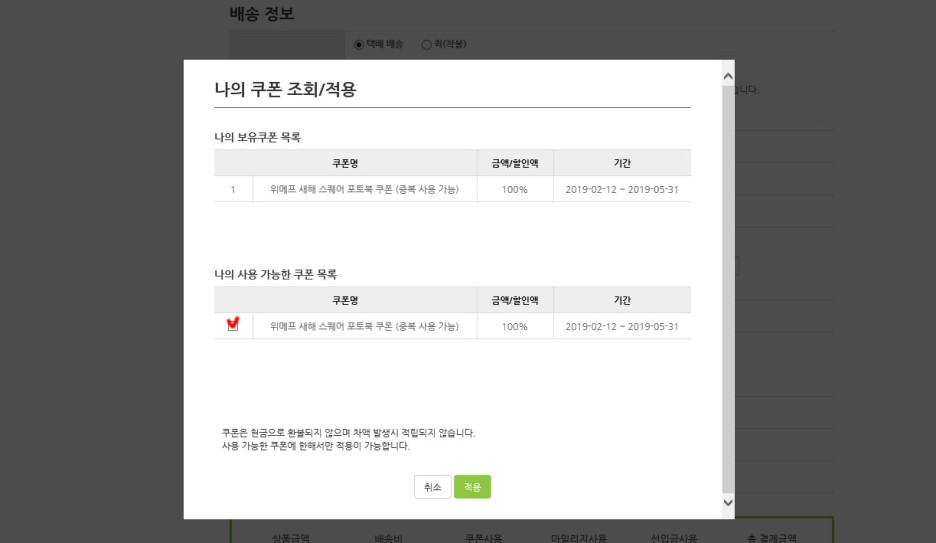
사진 올리는 방법
사진 올리는 것은 전용 편집 프로그램이 있습니다.
몬스터북 사이트에 들어가서 설치하시면 돼요.
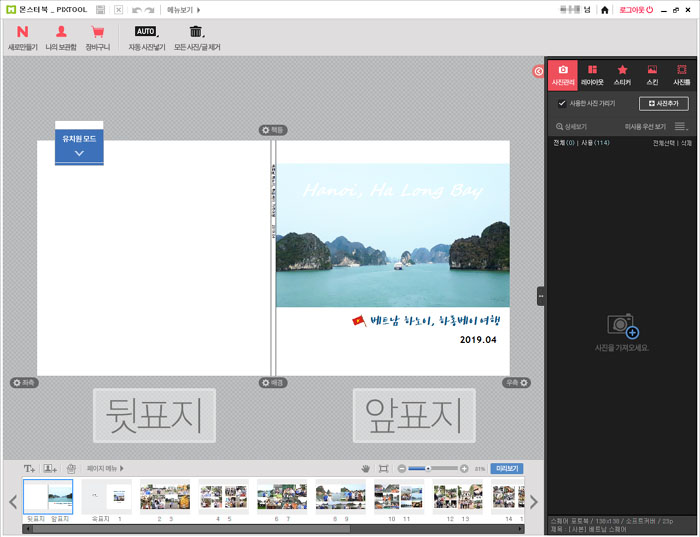
그런데 사진 올리는 게 만만치 않아요;;;
그 많은 사진들을 정리해서 잘 나온 것을 뽑아야 하니깐요. 이것도 시간이 꽤 걸립니다.
포토북 디자인을 고르면 기본적으로 사진만 넣을 수 있게 디자인은 다 되어 있어요.
거기에 맞게 사진을 하나씩 올리면 됩니다.
(포토북당 50~80장 정도 사진이 들어가는 것 같습니다.)
가로 사진, 세로 사진도 어디에 어떻게 올릴 것인지 생각하면서 올리셔야해요.
포토북 편집 프로그램에 보시면 "자동 사진넣기"라고 있긴 한데
저는 하나씩 하나씩 사진을 확인하면서 다 올렸습니다.

포토북 사진올리는데 2~3일정도 걸렸네요 ㅎ
그래도 실제로 포토북을 제작해보니 뿌듯 하기도 하고 잘 만들어져서 기분이 좋습니다.
다음에 또 포토북을 만들 일이 생긴다면 또 몬스터북 포토북 할인쿠폰을 이용해야겠네요. ^^
포토북 할인 쿠폰으로 싸게 저렴하게 만들기. 몬스터북 포토앨범 제작,쿠폰등록/적용하기 포스팅은 여기까지입니다~
#포토북제작, #셀프포토북, #셀프포토북만들기, #포토북제작하기, #포토북만들기, #셀프포토북제작, #포토북할인, #포토북할인쿠폰, #포토북쿠폰, #몬스터북, #몬스터북쿠폰, #포토북쿠폰할인, #포토앨범할인, #포토앨범쿠폰, #셀프포토북할인, #셀프포토북쿠폰, #몬스터북쿠폰등록, #몬스터북쿠폰사용, #몬스터북쿠폰사용하기, #몬스터북쿠폰등록하기, #몬스터북할인쿠폰